
Wix Studio 新手入门完全教程:从响应式画布到设计资产交付(2026全流程)
面向网页设计师与前端开发者的 Wix Studio 2026 深度入门教程。系统拆解流体自适应引擎(Scale Proportionally)、多断点网格系统、官方 Figma 插件一键转换及客户内容锁交付全流程,带你快速跨入下一代专业建站范式。
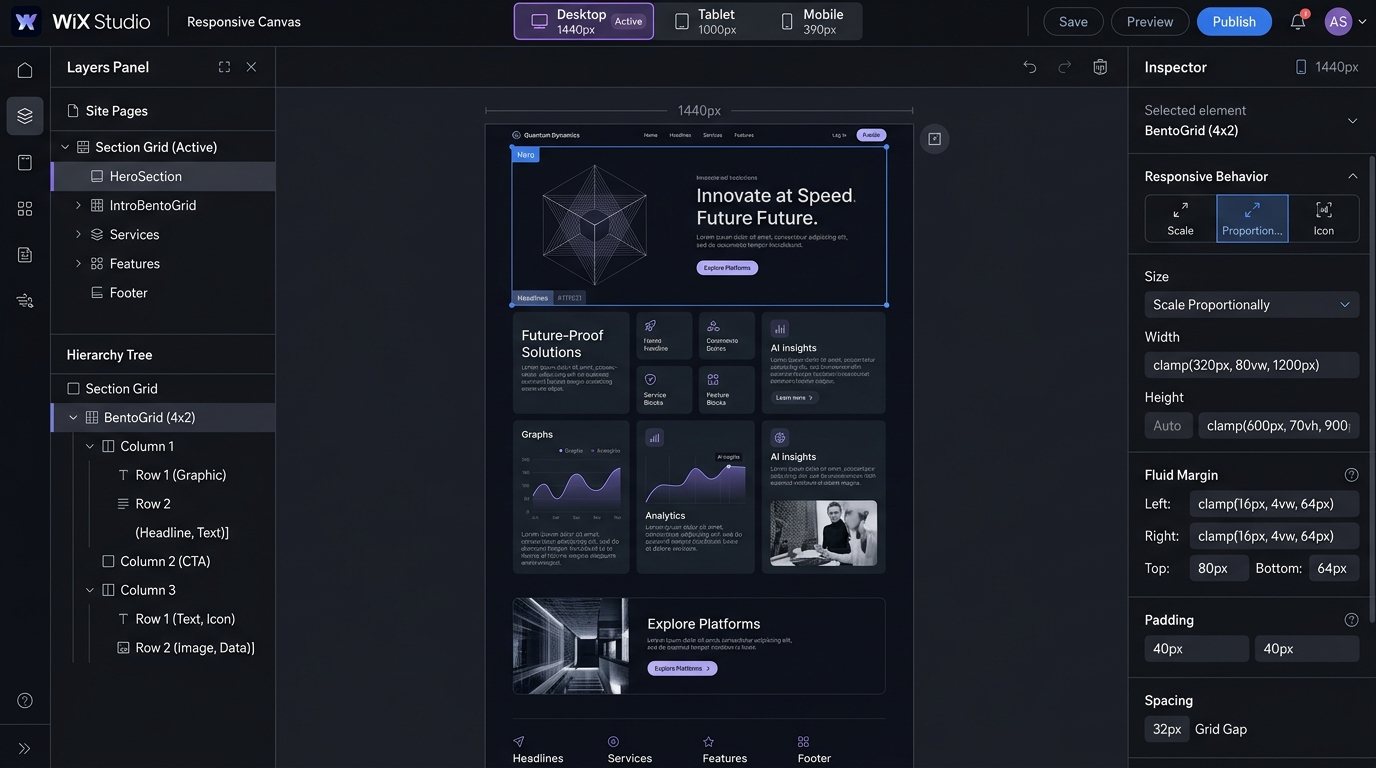
随着 2026 年 Wix 官方将所有新建站项目默认升级为 Wix Studio,传统的绝对像素拖拽建站模式已正式成为历史。对于习惯了 Figma、Webflow 或原生前端代码的专业创作者来说,Wix Studio 是一套兼具“自由画布创作感”与“底层严谨 CSS 规则”的生产力利器。
掌握 Studio 的核心不是死记硬背每个按钮,而是理解其独创的流体自适应缩放(Scale Proportionally)与层叠级联断点(Cascading Breakpoints)思维。本文将带你用 15 分钟建立起完整的专业建站知识体系。
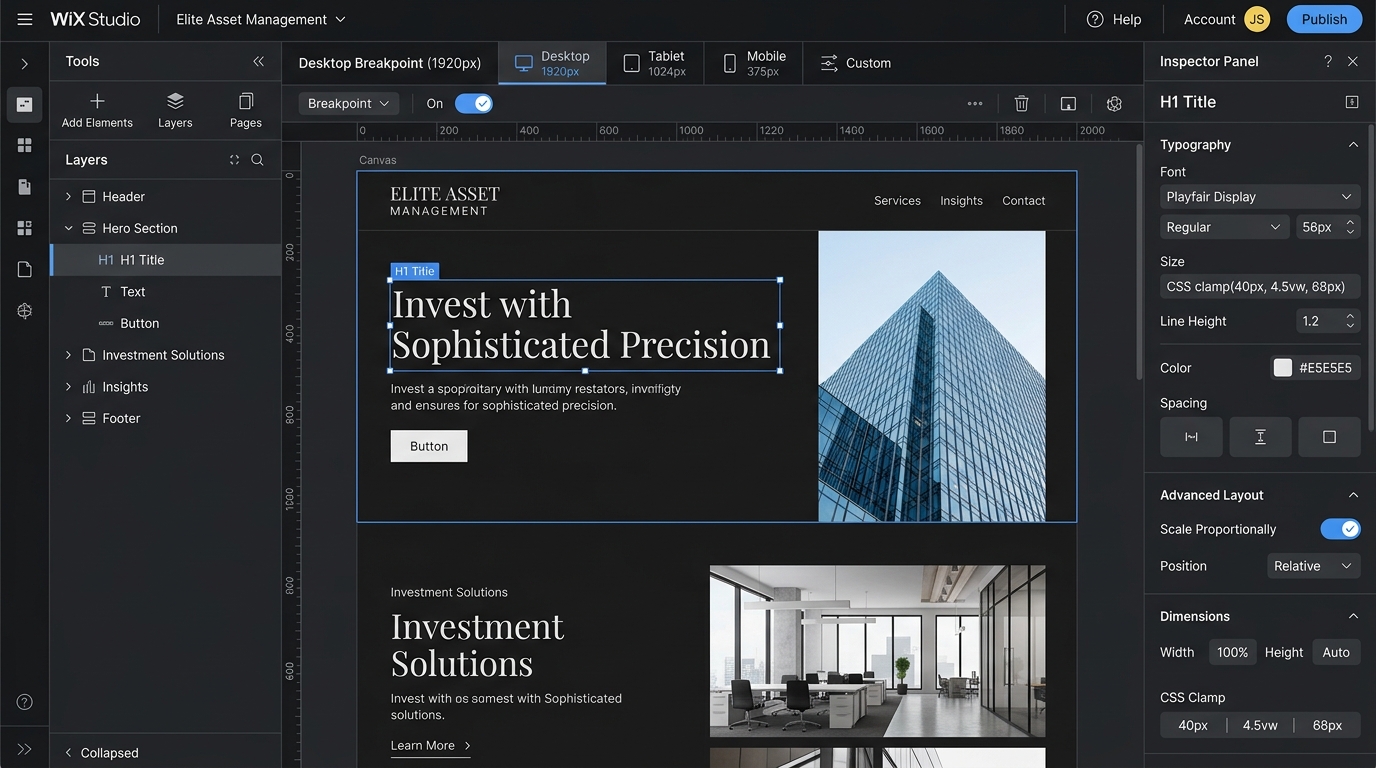
从经典 Wix 到 Studio:底层设计范式的革命
在经典版 Wix Editor 中,元素使用的是固定绝对定位(Fixed Coordinates)。当用户在不同屏幕宽度查看时,经常出现文字被挤出边界或遮挡的尴尬。
- 百分比与流体单位原生化: 底层原生支持
vw,vh,%以及智能clamp()函数,元素随着视口平滑呼吸伸缩。 - 继承型断点(Cascading Breakpoints): 默认从 Desktop(桌面端,1001px+)向 Tablet(平板端,751-1000px)再向 Mobile(移动端,320-750px)单向继承样式改动,遵循专业前端规范。
- 原生 CSS 与 Velo 深度可编程: 允许资深开发者编写全局 CSS 类、伪类
:hover、@keyframes动画,甚至调用 Node.js 后端 Web 模块。
核心四大布局行为(Scale, Fixed, Fluid, Wrap)
在右侧属性检查器(Inspector Panel)的“Responsive Behavior”下拉菜单中,你可以为每个元素指定以下四种基础行为之一:
Studio 最具魅力的专利特性。元素(文字、边距、间距、图片尺寸)将完全按照你在当前断点所设计的比例,自动根据屏幕宽度线性等比缩放。无论是 13 寸笔记本还是 32 寸 4K 宽屏,视觉版式完美不走样!
元素始终保持绝对的像素大小(如始终 48px 图标或 120px 按钮)。适合需要严格保持物理尺寸的交互控件或小徽标。
元素宽度按百分比扩展,但字体大小和内边距保持设定的最大/最小值(利用 CSS Min/Max)。非常适合常规长篇富文本段落与说明文字。
类似于 Flexbox 的 flex-wrap: wrap。当屏幕空间不足以容纳一排内容时,末尾卡片或按钮自动平滑跌落至下一行排版。
高级 CSS Grid 与 Flexbox 实战技巧
想要构建复杂的 Bento 网格(便当盒卡片布局)或响应式仪表盘,强烈建议使用 Studio 的 Section Grid(分节网格):
- 使用 fr 单位而非固定 px: 将网格列宽设为
1fr 1fr 1.5fr,网格将根据剩余空间智能均分,杜绝出现水平滚动条。 - 移动端一键堆叠(Stacking): 在桌面端将 Section 划分为 3 列 2 行;切换至移动端断点时,只需右键选择“Stack”,即可瞬间变为纵向单列卡片流,无需手动挨个调整位置。
- 善用 Docking(锚定)与 Margins: 将元素牢牢锚定在其父级容器的左上或右下角,无论容器如何拉伸,始终保持相对定位准确。
Figma 官方插件工作流:一键无损转换
对于 UI/UX 设计师而言,最耗时的环节往往是把 Figma 设计稿切图还原成网页代码。官方推出的 Figma to Wix Studio 插件彻底重构了这一流水线:
确保设计稿中的 Frame 全部正确使用了 Auto Layout(自动布局),并规范设置了 Fill / Hug 属性。插件会自动将 Auto Layout 映射为 Studio 的 Flexbox 与 CSS Grid。
在 Figma 中选中画板,点击插件“Copy to Wix Studio”,进入 Studio 编辑器直接 Ctrl+V(Cmd+V)粘贴。矢量 SVG、字体层级、色彩填充与自动布局结构瞬间无损还原为活体网页 DOM。
一键发布与客户权限隔离交付全流程
完成网站搭建后,向最终企业客户移交项目是保障项目款顺利结算的关键一步:
- 1.锁定核心结构: 对关键版块开启“Lock Element(锁定元素)”,防止非技术客户误删设计布局。
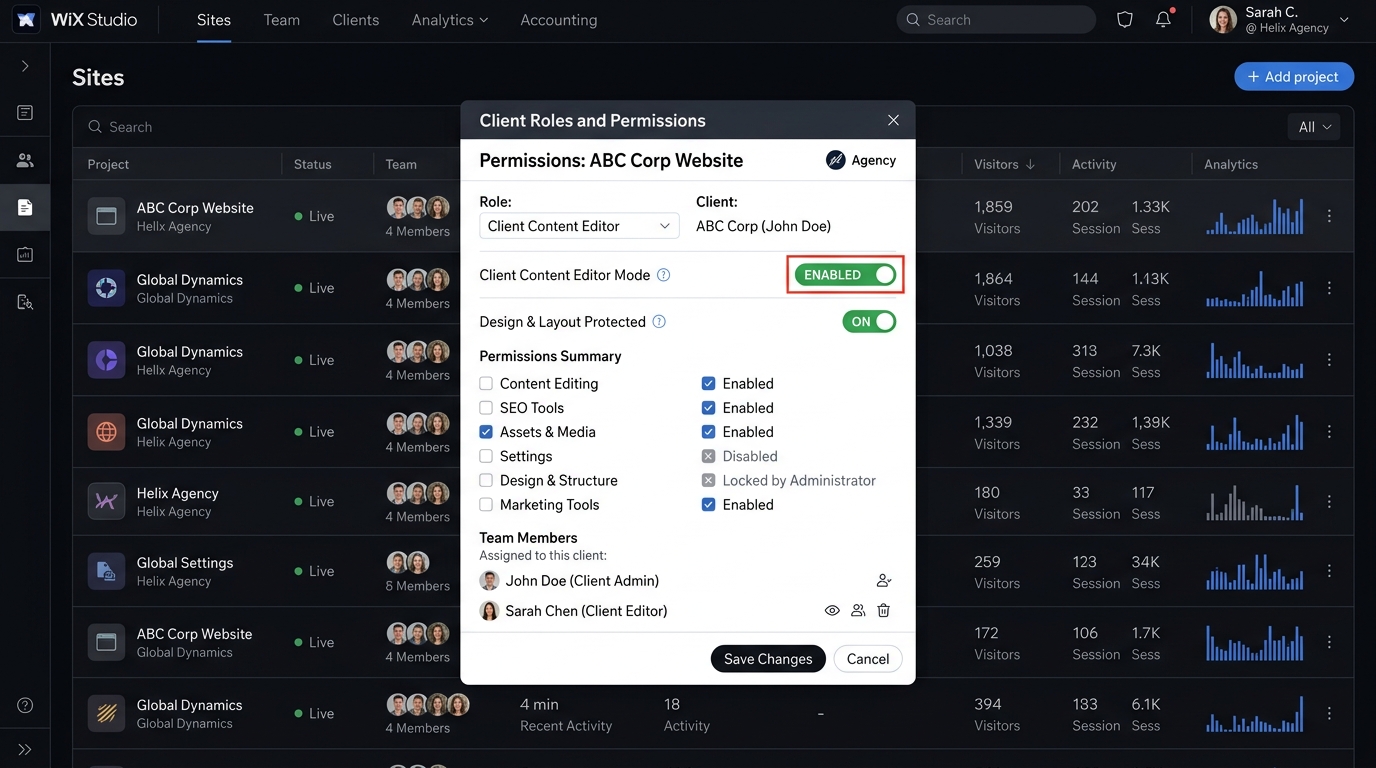
- 2.邀请客户并配置角色权限: 赋予客户“Website Editor(网站编辑者)”角色,对方只能替换文字、图片、发布文章与查看表单询盘,无权触碰敏感响应式样式。
- 3.转交网站所有权(可选): 若客户要求成为网站所有者(Owner),可通过后台“Transfer Ownership”一键安全移交,原建站团队自动降级为协作者角色,保障长期技术服务连接。
想快速掌握 Wix Studio,或希望专家为你打造标准架构?
从零开始摸索可能会踩不少响应式排版坑。你可以查阅我们的系列系统教程,或直接将你的企业建站需求托付给我们的官方认证 Legend 团队,享受高标准的工程级交付。
自己摸索耗费时间?交给我们,5-10 天极速交付
无论是高质感外贸品牌官网、全响应式流体企业独立站,还是 Velo 动态数据系统对接。我们提供从原型设计、流体开发、海外支付配置到上线运维的一站式全案落地服务。